В Steam нет большой кнопки «Мои траты за всё время» на главной странице аккаунта. Платформа годами хранила эти данные глубоко в недрах службы поддержки, и лишь в 2025 году, когда пользователи начали активно делиться открытием, многие впервые увидели реальную цифру.
Официальный инструмент показывает именно те средства, которые вы лично ввели в экосистему из внешнего мира — через карты, электронные кошельки или другие платёжные системы. Это не просто сухая статистика. За каждой цифрой стоят ночи распродаж, импульсивные покупки внутриигровых предметов и годы коллекционирования цифровых миров.
В этой статье вы найдёте максимально подробный разбор: как добраться до TotalSpend за пару минут, что именно входит в эту сумму, какие категории существуют, как проанализировать каждую покупку и даже как посчитать реальную отдачу от вложений в свою библиотеку. Всё — с учётом особенностей 2026 года и практических нюансов для пользователей из Украины.
Почему Valve так долго прятала общую сумму трат
Платформа всегда собирала данные о платежах — это нужно хотя бы для определения статуса ограниченного аккаунта (Limited User Account). Чтобы снять ограничения, нужно было потратить минимум 5 долларов. Но показывать красивую итоговую цифру пользователям не торопились. Возможно, чтобы не провоцировать лишние вопросы или просто потому, что интерфейс поддержки десятилетиями оставался минималистичным.
В апреле 2025 года информация о скрытой странице разлетелась по Reddit и украинским медиа. Тысячи людей внезапно увидели суммы от нескольких сотен до десятков тысяч долларов. Кто-то гордился умными покупками на распродажах, кто-то ловил себя на мысли: «А куда ушли эти деньги?». Именно тогда метод перестал быть секретом для узкого круга и стал доступным знанием для всех.
Сегодня, в 2026 году, путь остаётся тем же. Ничего принципиально не изменилось — Valve по-прежнему не выводит TotalSpend на видное место в разделе аккаунта. Зато инструмент работает стабильно и даёт довольно точную картину реальных вложений.
Пошаговая инструкция: как посмотреть сколько потратил в стиме за 60 секунд
Самый надёжный и официальный способ — через страницу «Использовано внешних средств». Работает как в клиенте Steam на компьютере, так и в браузере. Вот максимально детальная последовательность действий.
- Откройте клиент Steam или зайдите на сайт через браузер и войдите в свой аккаунт.
- В верхнем меню найдите пункт Справка (в украинской локализации — Довідка) и кликните на него.
- Выберите Служба поддержки Steam.
- На открывшейся странице нажмите Мой аккаунт (или Мій акаунт).
- Прокрутите страницу вниз до раздела Данные моего аккаунта Steam (или Дані, пов’язані з вашим акаунтом Steam).
- Кликните на пункт Использовано внешних средств (External Funds Used).
- При необходимости подтвердите вход через Steam Guard — приложение на телефоне или электронную почту.
После загрузки вы увидите таблицу с несколькими строками. Самая важная — TotalSpend. Именно она показывает общую сумму внешних средств, которые когда-либо поступили на ваш аккаунт. Рядом обычно указана дата последнего обновления данных и валюта (чаще всего USD).
Если страница долго грузится или просит повторный вход — это нормально. Система иногда требует дополнительной верификации, особенно если вы давно не заходили в поддержку или используете VPN. В Украине многие пользователи отмечают, что после подтверждения через мобильный аутентификатор всё открывается с первого раза.
Что именно означает TotalSpend и другие категории в таблице
Когда вы наконец увидите цифру, важно понимать, что она отражает. Это не «сколько я потратил на игры» в привычном смысле, а именно объём внешних денег, которые вы ввели в Steam.
| Категория | Что показывает | Особенности |
| TotalSpend | Общая сумма всех внешних средств, когда-либо применённых к аккаунту | Самый важный показатель. Включает пополнения кошелька и прямые покупки |
| OldSpend | Сумма до 17 апреля 2015 года | Фиксированная цифра, больше не меняется. Полезно для старых аккаунтов |
| PWSpend | Средства через Perfect World (старые аккаунты CS:GO/Dota 2 в определённых регионах) | Обычно нулевая для большинства пользователей |
| ChinaSpend | Траты в версии Steam China | Актуально только для аккаунтов, связанных с китайским регионом |
| PackageOnlySpend | Сумма по определённым пакетным покупкам | Может составлять значительную часть TotalSpend у некоторых пользователей |
TotalSpend — это именно те деньги, которые вы лично отдали Steam из своего кармана. Всё остальное (подарки, ключи со стороны, заработок на маркете) сюда не попадает.
Детальная история покупок: как посмотреть каждую транзакцию и посчитать сумму вручную
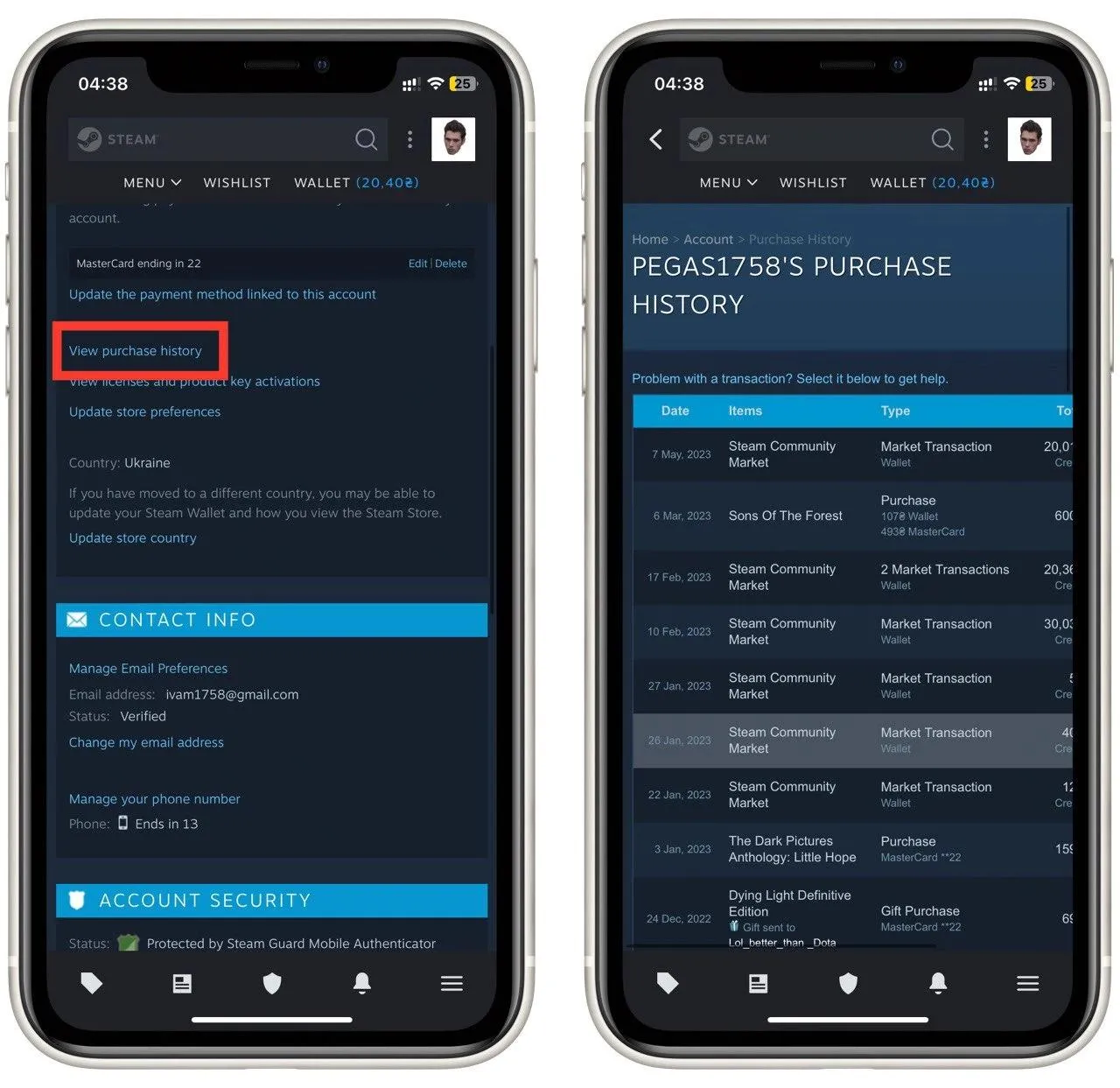
Если TotalSpend даёт общую картину, то история покупок позволяет разобрать траты по полочкам. Здесь видно каждую игру, DLC, внутриигровой предмет, пополнение кошелька и даже возвраты.
Путь почти такой же: Справка → Служба поддержки Steam → Мой аккаунт → Данные моего аккаунта Steam → История покупок. После повторного входа откроется длинный список транзакций. Можно фильтровать по датам и типам операций.
Для тех, у кого аккаунт старше 5–7 лет и сотни покупок, суммировать всё вручную — задача не из приятных. Опытные пользователи копируют данные в Google Таблицы или Excel и используют простые формулы. Некоторые идут дальше: открывают консоль разработчика в браузере и пишут небольшой скрипт для автоматического подсчёта. Главное — делать это только на официальной странице и не вводить данные на сторонних сайтах.
Что официальная статистика сознательно не учитывает
Понимание границ TotalSpend помогает избежать разочарований. Вот что точно не попадает в цифру:
- Игры, активированные ключами с Humble Bundle, Fanatical, CDKeys и других площадок. Steam получил ноль денег, хотя вы заплатили.
- Подарки от друзей и случайные ключи из раздач.
- Деньги, заработанные на Community Market. Продажа скинов или карточек пополняет кошелёк внутренними средствами.
- Физические издания игр (если они когда-то существовали в вашем случае).
- Прямые покупки внутри некоторых игр, если они шли мимо Steam (редко, но бывает).
Многие украинские геймеры отмечают: из-за популярности ключевых магазинов реальная сумма, потраченная на библиотеку, часто оказывается выше той, что показывает TotalSpend. И наоборот — если вы много дарите друзьям или активно торгуете на маркете, цифра может казаться заниженной.
Продвинутые методы анализа: SteamDB, стоимость часа игры и личная статистика
Для тех, кто хочет копнуть глубже, существует отличный инструмент — SteamDB Calculator. Он показывает текущую стоимость вашей библиотеки по актуальным ценам (с учётом скидок или без). Сравните эту цифру с TotalSpend — разница часто впечатляет. Многие игры покупались за 70–90 % скидки, поэтому реальные вложения оказываются в разы меньше «полочной» цены.
Ещё один уровень — расчёт эффективности. Возьмите время, проведённое в игре (оно есть в Steam), разделите на стоимость этой игры из вашей истории. Получите цену одного часа удовольствия. У кого-то любимые инди стоят копейки за час, у кого-то блокбастеры — десятки долларов. Такие расчёты помогают понять, где деньги потрачены с умом, а где — импульсивно.
В 2026 году всё больше пользователей ведут собственные таблицы трат по годам или по жанрам. Это уже не просто любопытство, а инструмент осознанного отношения к покупкам.
Особенности для пользователей из Украины: региональные цены, платежи и восприятие цифры
В Украине Steam давно предлагает региональное ценообразование. Многие игры стоят заметно дешевле, чем в Европе или США, особенно во время глобальных распродаж. Поэтому TotalSpend в долларах для украинского аккаунта часто выглядит «мягче», чем у западных коллег с таким же количеством игр.
Платежи обычно проходят через международные системы с конвертацией в гривну или напрямую в долларах. Курс гривны влияет на то, как вы воспринимаете итоговую цифру. Кто-то смотрит на неё и думает: «Это же целая зарплата два года назад». Кто-то вспоминает, сколько удовольствия получили от этих вложений.
Важный момент: если вы часто меняете регион или используете VPN, история платежей может выглядеть запутанной. Лучше держать аккаунт в одном регионе — так и цены стабильнее, и статистика чище.
Психология трат и как не потерять контроль
Цифра TotalSpend для многих становится моментом честного разговора с собой. Кто-то видит 300–400 долларов и думает: «Нормально, за пять лет». Кто-то обнаруживает 4000+ и начинает пересматривать привычки. Нет правильной или неправильной суммы — есть только ваше личное отношение.
Полезные привычки, которые помогают держать траты под контролем: добавлять игры в вишлист и ждать скидок, читать отзывы и смотреть playtime у друзей перед покупкой, использовать семейный доступ, чтобы делить стоимость с близкими. Самое важное — не гнаться за полным набором. Лучше 20 отлично сыгранных игр, чем 200, которые пылятся в библиотеке.
Многие, кто однажды увидел свою цифру, начинают относиться к покупкам осознаннее. Не потому что жалеют о прошлом, а потому что теперь понимают настоящую цену каждого нового релиза.
Steam продолжает развиваться, и возможно, в будущем появится более удобный дашборд расходов прямо в клиенте. Пока же самый точный способ — тот, который мы подробно разобрали. Откройте страницу, посмотрите цифру и решите сами, что она для вас значит. Ваша игровая история уже записана — осталось только её прочитать.