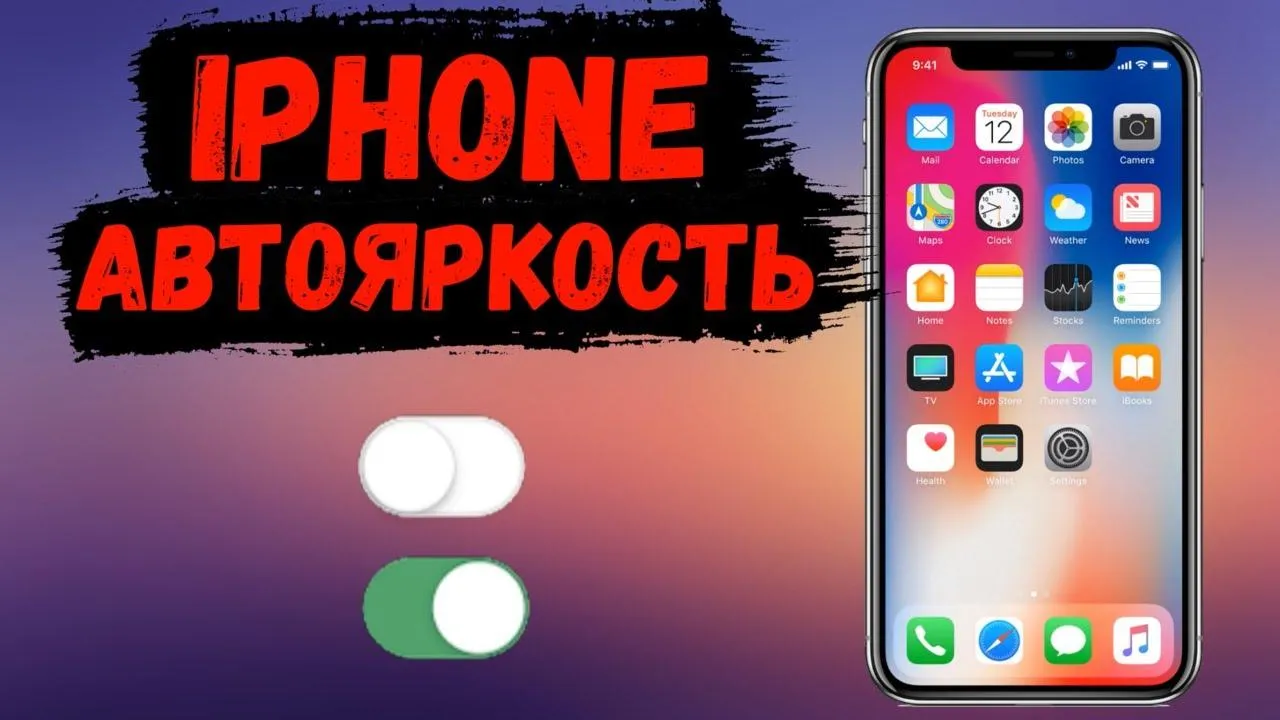
Отключение автоматической регулировки яркости даёт владельцу iPhone полный контроль над тем, насколько ярко светится экран в любой момент. Настройка находится не в разделе «Экран и яркость», как ошибочно указывают многие устаревшие инструкции, а в меню «Универсальный доступ». После выключения ползунок яркости перестаёт двигаться самостоятельно при изменении освещения и остаётся на том уровне, который вы установили вручную.
Это решение особенно актуально для тех, кто занимается фото- и видеосъёмкой, монтирует контент, играет в игры с динамичным освещением или просто устал от неожиданных затемнений во время чтения или просмотра видео. При этом важно понимать последствия: в солнечный день на улице придётся самостоятельно поднимать яркость до максимума, а в тёмной комнате — следить, чтобы не создавать лишнюю нагрузку на глаза. Автояркость по умолчанию включена именно для того, чтобы адаптировать экран под окружающий свет с помощью датчика освещённости.
В актуальной версии iOS 2026 года алгоритм отключения остаётся неизменным, но многие пользователи до сих пор попадают на старые гайды и тратят время впустую. Ниже — полная картина: почему функция ведёт себя именно так, как её правильно выключить, когда это действительно стоит делать и что предпринять, если яркость продолжает меняться вопреки настройкам.
Почему iPhone сам регулирует яркость экрана
В верхней части дисплея, рядом с фронтальной камерой и датчиками Face ID, расположен специальный сенсор внешней освещённости. Он постоянно измеряет уровень света вокруг и передаёт данные системе. Когда автояркость активна, iOS автоматически поднимает или понижает яркость, чтобы изображение оставалось комфортным и не расходовало лишнюю энергию аккумулятора.
Apple добавила эту функцию не только ради удобства. В ярком солнечном свете экран должен быть максимально ярким, чтобы информация оставалась читаемой. В полумраке или ночью излишняя яркость быстро утомляет глаза и ускоряет разряд батареи. Дисплей — один из самых энергоёмких компонентов устройства, поэтому автоматическая подстройка помогает продлить время работы без розетки.
Отдельно стоит упомянуть True Tone. Эта функция тоже использует датчики, но отвечает в первую очередь за цветовую температуру и воспринимаемую интенсивность белого. True Tone делает картинку более естественной под разным освещением — тёплым вечером или холодным дневным светом. Автояркость и True Tone работают независимо друг от друга. Можно отключить одну функцию и оставить вторую активной.
Многие пользователи путают эти две настройки и после отключения автояркости удивляются, что цвета всё равно немного «плавают». На самом деле это именно работа True Tone, которую можно выключить отдельно в разделе «Экран и яркость».
Где на самом деле находится переключатель автояркости
До определённой версии iOS настройка действительно находилась в «Экран и яркость». Позже Apple перенесла её в «Универсальный доступ», чтобы подчеркнуть, что функция важна для людей с особенностями зрения, и чтобы уменьшить количество случайных отключений. Именно поэтому большинство старых видео и статей на YouTube и тематических сайтах до сих пор показывают неверный путь.
Актуальный и единственно правильный маршрут в 2026 году выглядит так:
- Откройте приложение Настройки.
- Найдите и нажмите Универсальный доступ.
- Выберите Дисплей и размер текста.
- Пролистайте список до самого низа.
- Найдите пункт Автояркость и переведите переключатель в неактивное положение.
После этого ползунок яркости в Пункте управления и в разделе «Экран и яркость» перестаёт реагировать на изменения освещения. Вы сами решаете, каким он будет оставаться.
Важный момент: даже после отключения автояркости True Tone и Night Shift продолжают работать, если они были включены. Это позволяет сохранить естественность цветов без автоматического изменения общей яркости.
Пошаговая инструкция по отключению автояркости на iPhone
Процесс занимает меньше минуты и не требует перезагрузки устройства. Вот подробный алгоритм с пояснениями, что происходит на каждом этапе:
- Откройте Настройки и пролистайте вниз до раздела Универсальный доступ. Этот пункт находится после «Экран и яркость», поэтому многие его пропускают.
- Нажмите Дисплей и размер текста. Здесь собраны все параметры, связанные с отображением информации, включая размер шрифта, жирный текст и контраст.
- Прокрутите экран до конца. Пункт Автояркость расположен последним в списке. Переключатель по умолчанию зелёный (включён).
- Коснитесь переключателя, чтобы он стал серым. Сразу после этого вы заметите, что яркость экрана больше не меняется при переходе из освещённого помещения в тёмное или наоборот.
Если вы используете iPhone с Always-On Display (модели Pro с 14-й серии и новее), отключение автояркости не влияет на поведение экрана в заблокированном состоянии — Always-On регулируется отдельными параметрами.
После отключения рекомендую сразу проверить яркость в разных условиях: на улице днём, в помещении с искусственным светом и в полной темноте. Так вы поймёте, на каком уровне вам комфортнее всего работать.
Плюсы и минусы отключения автояркости
Решение отключить функцию зависит от сценариев использования. Для одних пользователей это необходимость, для других — лишнее усложнение.
| Сценарий использования | Автояркость включена | Автояркость отключена |
|---|---|---|
| Видеомонтаж и фотография | Яркость «прыгает», мешает точной цветокоррекции | Стабильная картинка, предсказуемый результат |
| Чтение и работа с текстом вечером | Экран может слишком сильно затемниться | Вы сами выбираете комфортный уровень |
| Использование на улице в солнечный день | Автоматически поднимает до максимума | Нужно вручную поднимать каждый раз |
| Игры и динамичный контент | Может отвлекать внезапными изменениями | Полная стабильность изображения |
| Повседневное использование и экономия заряда | Оптимальный расход энергии | Риск держать излишне высокую яркость |
Для новичков, которые просто хотят «чтобы работало», чаще всего лучше оставить автояркость включённой. Продвинутые пользователи — фотографы, видеографы, дизайнеры, геймеры — чаще отключают её ради предсказуемости.
Если яркость продолжает меняться после отключения
Иногда после выключения автояркости экран всё равно ведёт себя странно. Это одна из самых частых жалоб пользователей. Причины обычно простые и устранимые.
Сначала попробуйте переключить автояркость обратно в положение «Вкл», подождать 10–15 секунд и снова выключить. Такой сброс часто возвращает нормальную работу.
Проверьте чистоту датчика освещённости. Даже тонкий слой пыли, отпечатки пальцев или защитное стекло с некачественным клеем могут мешать корректным показаниям. Протрите верхнюю часть экрана мягкой тканью без ворса.
True Tone иногда создаёт иллюзию изменения яркости. Отключите его временно в «Экран и яркость» и проверьте поведение.
Если проблема сохраняется после обновления iOS, перезагрузки и очистки датчика, выполните сброс всех настроек (Настройки → Основные → Перенос или сброс iPhone → Сброс → Сбросить все настройки). Это не удалит данные, но вернёт системные параметры к заводским.
В редких случаях после замены экрана в неофициальном сервисе датчик освещённости может работать некорректно — здесь уже требуется диагностика в авторизованном центре.
Дополнительные настройки яркости и цвета
Отключив автояркость, стоит обратить внимание на связанные функции, которые продолжают влиять на восприятие экрана.
True Tone оставляет цвета естественными в разном освещении. Night Shift делает картинку теплее вечером и снижает влияние синего света на сон. Тёмный режим уменьшает нагрузку на глаза и экономит заряд на OLED-экранах (все модели начиная с iPhone X).
В Пункте управления можно быстро менять яркость свайпом и длинным нажатием на ползунок — там появляются дополнительные параметры Night Shift и, на некоторых моделях, другие опции. Однако сам переключатель автояркости туда не вынесли.
Для людей с повышенной чувствительностью к яркому свету в разделе «Дисплей и размер текста» есть функция «Понижение точки белого». Она снижает интенсивность белого цвета без изменения общей яркости и работает независимо от автояркости.
Влияние на автономность iPhone
Дисплей остаётся одним из главных потребителей энергии. Когда автояркость активна, система старается держать яркость на минимально комфортном уровне. После отключения многие пользователи забывают вручную снижать яркость в помещении и в итоге тратят больше заряда.
С другой стороны, в ярком солнечном свете автояркость часто поднимает экран до максимума, что тоже быстро сажает батарею. Ручное управление позволяет найти золотую середину: достаточно ярко для чтения, но не на пределе.
По опыту многих владельцев, оптимальная стратегия — отключить автояркость и приучить себя проверять ползунок при смене обстановки. За неделю привычка формируется, и расход энергии становится более предсказуемым.
Продвинутые приёмы и альтернативы
Если вы часто переключаетесь между разными условиями освещения, можно создать автоматизацию в приложении Команды. Например, при подключении к определённой Wi-Fi сети или в определённое время суток яркость будет устанавливаться на нужный уровень автоматически. Полноценный переключатель автояркости через команды реализовать сложно, но ручную регулировку — вполне.
Ещё один вариант для тех, кто не хочет полностью отключать авторегулировку, — использовать «Понижение точки белого» или увеличить контраст. Эти параметры дают частичный контроль без полного отказа от адаптации.
Некоторые пользователи создают несколько профилей яркости под разные сценарии: «Офис», «Улица», «Ночь» — и переключаются между ними через виджеты или команды. Это особенно удобно на iPhone с Dynamic Island или на моделях с Always-On Display.
Отключение автояркости — не универсальное решение для всех. Это инструмент, который даёт больше контроля тем, кому он действительно нужен. Для большинства повседневных задач автояркость работает хорошо и экономит заряд. Но если вы цените стабильность изображения больше, чем полную автоматизацию, правильный путь теперь известен: Настройки → Универсальный доступ → Дисплей и размер текста → Автояркость.
После изменений понаблюдайте за устройством пару дней в реальных условиях — в транспорте, на улице, дома вечером. Именно тогда становится понятно, насколько комфортнее или, наоборот, непривычнее стало пользоваться iPhone.