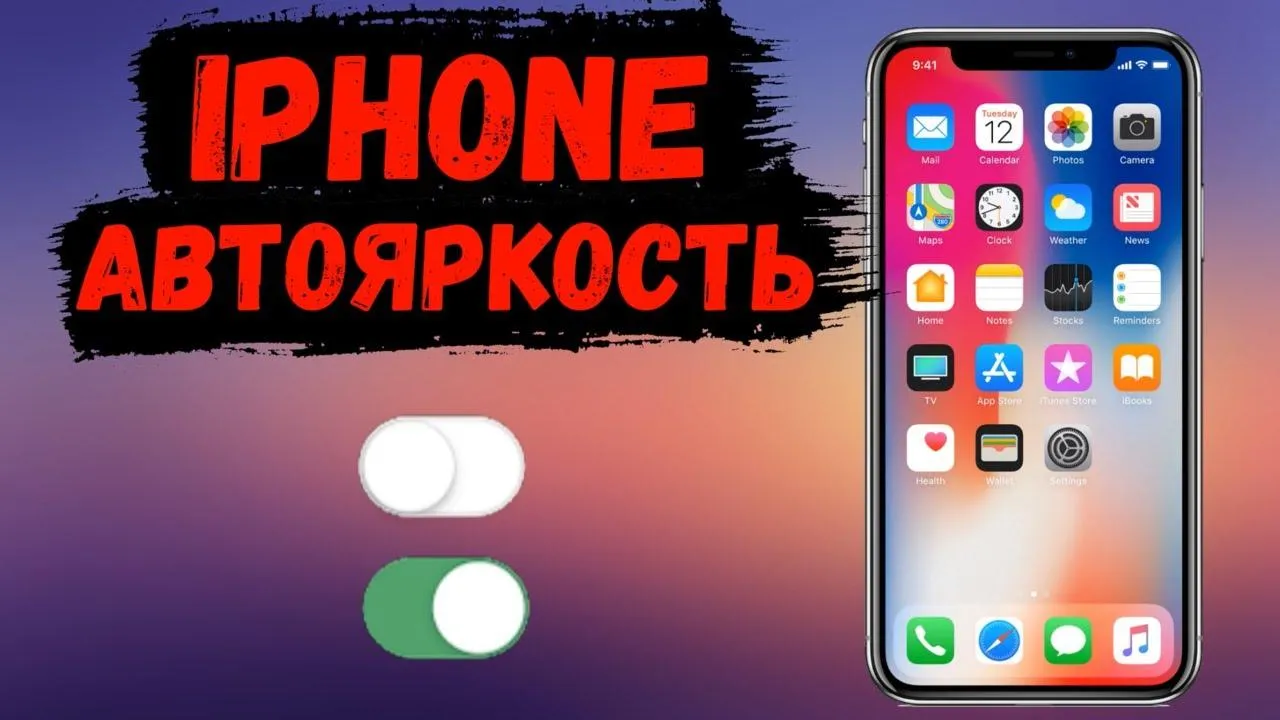
Вимкнення автоматичного регулювання яскравості дає власнику iPhone повний контроль над тим, наскільки яскраво світиться екран у будь-який момент. Налаштування знаходиться не в розділі «Екран і яскравість», як помилково зазначають багато застарілих інструкцій, а в меню «Універсальний доступ». Після вимкнення повзунок яскравості перестає рухатися самостійно при зміні освітлення й залишається на тому рівні, який ви встановили вручну.
Це рішення особливо актуальне для тих, хто займається фотозйомкою та відеозйомкою, монтує контент, грає в ігри з динамічним освітленням або просто втомився від несподіваних затемнень під час читання чи перегляду відео. При цьому важливо розуміти наслідки: у сонячний день на вулиці доведеться самостійно підвищувати яскравість до максимуму, а в темній кімнаті — стежити, щоб не створювати зайве навантаження на очі. Автояскравість увімкнена за замовчуванням саме для того, щоб адаптувати екран під навколишнє світло за допомогою датчика освітленості.
В актуальній версії iOS 2026 року алгоритм вимкнення залишається незмінним, але багато користувачів досі натрапляють на старі гайди і марно витрачають час. Нижче — повна картина: чому функція працює саме так, як її правильно вимкнути, коли це дійсно варто робити і що вчинити, якщо яскравість продовжує змінюватися всупереч налаштуванням.
Чому iPhone самостійно регулює яскравість екрана
У верхній частині дисплея, поряд із фронтальною камерою та датчиками Face ID, розташований спеціальний сенсор зовнішньої освітленості. Він постійно вимірює рівень світла навколо і передає дані системі. Коли автояскравість активна, iOS автоматично підвищує або знижує яскравість, щоб зображення залишалося комфортним і не витрачало зайву енергію акумулятора.
Apple додала цю функцію не лише заради зручності. У яскравому сонячному світлі екран має бути максимально яскравим, щоб інформація залишалася читабельною. У напівтемряві чи вночі надмірна яскравість швидко втомлює очі та прискорює розряд батареї. Дисплей — один із найбільш енергоємних компонентів пристрою, тому автоматичне підлаштування допомагає продовжити час роботи без розетки.
Окремо варто згадати True Tone. Ця функція також використовує датчики, але відповідає насамперед за колірну температуру та сприйману інтенсивність білого. True Tone робить картинку природнішою за різного освітлення — теплого вечора чи холодного денного світла. Автояскравість і True Tone працюють незалежно одна від одної. Можна вимкнути одну функцію і залишити другу активною.
Багато користувачів плутають ці два налаштування і після вимкнення автояскравості дивуються, що кольори все одно трохи «плавають». Насправді це саме робота True Tone, яку можна вимкнути окремо в розділі «Екран і яскравість».
Де насправді знаходиться перемикач автояскравості
До певної версії iOS налаштування дійсно перебувало в «Екран і яскравість». Згодом Apple перенесла його в «Універсальний доступ», щоб підкреслити, що функція важлива для людей з особливостями зору, і щоб зменшити кількість випадкових вимкнень. Саме тому більшість старих відео та статей на YouTube і тематичних сайтах досі показують хибний шлях.
Актуальний і єдино правильний маршрут у 2026 році виглядає так:
- Відкрийте застосунок Налаштування.
- Знайдіть і натисніть Універсальний доступ.
- Оберіть Дисплей і розмір тексту.
- Прокрутіть список до самого низу.
- Знайдіть пункт Автояскравість і переведіть перемикач у неактивне положення.
Після цього повзунок яскравості в Пункті керування та в розділі «Екран і яскравість» перестає реагувати на зміни освітлення. Ви самі вирішуєте, яким він буде залишатися.
Важливий момент: навіть після вимкнення автояскравості True Tone і Night Shift продовжують працювати, якщо вони були увімкнені. Це дозволяє зберегти природність кольорів без автоматичної зміни загальної яскравості.
Покрокова інструкція з вимкнення автояскравості на iPhone
Процес займає менше хвилини і не потребує перезавантаження пристрою. Ось детальний алгоритм з поясненнями, що відбувається на кожному етапі:
- Відкрийте Налаштування і прокрутіть униз до розділу Універсальний доступ. Цей пункт розташований після «Екран і яскравість», тому багато хто його пропускає.
- Натисніть Дисплей і розмір тексту. Тут зібрано всі параметри, пов’язані з відображенням інформації, включно з розміром шрифту, жирним текстом і контрастом.
- Прокрутіть екран до кінця. Пункт Автояскравість розташований останнім у списку. Перемикач за замовчуванням зелений (увімкнено).
- Торкніться перемикача, щоб він став сірим. Одразу після цього ви помітите, що яскравість екрана більше не змінюється при переході з освітленого приміщення в темне чи навпаки.
Якщо ви використовуєте iPhone з Always-On Display (моделі Pro з 14-ї серії і новіші), вимкнення автояскравості не впливає на поведінку екрана в заблокованому стані — Always-On регулюється окремими параметрами.
Після вимкнення рекомендуємо одразу перевірити яскравість у різних умовах: на вулиці вдень, у приміщенні зі штучним світлом і в повній темряві. Так ви зрозумієте, на якому рівні вам найкомфортніше працювати.
Плюси і мінуси вимкнення автояскравості
Рішення вимкнути функцію залежить від сценаріїв використання. Для одних користувачів це необхідність, для інших — зайве ускладнення.
| Сценарій використання | Автояскравість увімкнена | Автояскравість вимкнена |
|---|---|---|
| Відеомонтаж і фотографія | Яскравість «стрибає», заважає точній кольорокорекції | Стабільна картинка, прогнозований результат |
| Читання і робота з текстом увечері | Екран може надто сильно затемнитися | Ви самі обираєте комфортний рівень |
| Використання на вулиці в сонячний день | Автоматично підвищує до максимуму | Потрібно вручну підвищувати щоразу |
| Ігри та динамічний контент | Може відволікати раптовими змінами | Повна стабільність зображення |
| Повсякденне використання і економія заряду | Оптимальна витрата енергії | Ризик тримати надмірно високу яскравість |
Для новачків, які просто хочуть «щоб працювало», частіше за все краще залишити автояскравість увімкненою. Просунуті користувачі — фотографи, відеографи, дизайнери, геймери — частіше вимикають її заради прогнозованості.
Якщо яскравість продовжує змінюватися після вимкнення
Іноді після вимкнення автояскравості екран все одно поводиться дивно. Це одна з найчастіших скарг користувачів. Причини зазвичай прості й легко усуваються.
Спочатку спробуйте перемкнути автояскравість назад у положення «Увімк», почекати 10–15 секунд і знову вимкнути. Такий скидання часто повертає нормальну роботу.
Перевірте чистоту датчика освітленості. Навіть тонкий шар пилу, відбитки пальців чи захисне скло з неякісним клеєм можуть заважати коректним показникам. Протріть верхню частину екрана м’якою тканиною без ворсу.
True Tone іноді створює ілюзію зміни яскравості. Вимкніть його тимчасово в «Екран і яскравість» і перевірте поведінку.
Якщо проблема зберігається після оновлення iOS, перезавантаження та очищення датчика, виконайте скидання всіх налаштувань (Налаштування → Основні → Перенесення або скидання iPhone → Скидання → Скинути всі налаштування). Це не видалить дані, але поверне системні параметри до заводських.
У рідкісних випадках після заміни екрана в неофіційному сервісі датчик освітленості може працювати некорректно — тут уже потрібна діагностика в авторизованому центрі.
Додаткові налаштування яскравості і кольору
Вимкнувши автояскравість, варто звернути увагу на пов’язані функції, які продовжують впливати на сприйняття екрана.
True Tone залишає кольори природними за різного освітлення. Night Shift робить картинку теплішою ввечері і знижує вплив синього світла на сон. Темний режим зменшує навантаження на очі та економить заряд на OLED-екранах (усі моделі починаючи з iPhone X).
У Пункті керування можна швидко змінювати яскравість свайпом і довгим натисканням на повзунок — там з’являються додаткові параметри Night Shift і, на деяких моделях, інші опції. Однак сам перемикач автояскравості туди не винесли.
Для людей з підвищеною чутливістю до яскравого світла в розділі «Дисплей і розмір тексту» є функція «Зниження точки білого». Вона знижує інтенсивність білого кольору без зміни загальної яскравості і працює незалежно від автояскравості.
Вплив на автономність iPhone
Дисплей залишається одним із головних споживачів енергії. Коли автояскравість активна, система намагається тримати яскравість на мінімально комфортному рівні. Після вимкнення багато користувачів забувають вручну знижувати яскравість у приміщенні і в підсумку витрачають більше заряду.
З іншого боку, у яскравому сонячному світлі автояскравість часто підвищує екран до максимуму, що також швидко садить батарею. Ручне керування дозволяє знайти золоту середину: достатньо яскраво для читання, але не на межі.
За досвідом багатьох власників, оптимальна стратегія — вимкнути автояскравість і привчити себе перевіряти повзунок при зміні обстановки. За тиждень звичка формується, і витрата енергії стає більш прогнозованою.
Просунуті прийоми та альтернативи
Якщо ви часто перемикаєтеся між різними умовами освітлення, можна створити автоматизацію в застосунку Команди. Наприклад, при під’єднанні до певної Wi-Fi мережі або в певний час доби яскравість встановлюватиметься на потрібний рівень автоматично. Повноцінний перемикач автояскравості через команди реалізувати складно, але ручне регулювання — цілком.
Ще один варіант для тих, хто не хоче повністю вимкнути авторегулювання, — використовувати «Зниження точки білого» або збільшити контраст. Ці параметри дають частковий контроль без повної відмови від адаптації.
Деякі користувачі створюють кілька профілів яскравості під різні сценарії: «Офіс», «Вулиця», «Ніч» — і перемикаються між ними через віджети чи команди. Це особливо зручно на iPhone з Dynamic Island або на моделях з Always-On Display.
Вимкнення автояскравості — не універсальне рішення для всіх. Це інструмент, який дає більше контролю тим, кому він дійсно потрібен. Для більшості повсякденних завдань автояскравість працює добре і економить заряд. Але якщо ви цінуєте стабільність зображення більше, ніж повну автоматизацію, правильний шлях тепер відомий: Налаштування → Універсальний доступ → Дисплей і розмір тексту → Автояскравість.
Після змін поспостерігайте за пристроєм пару днів у реальних умовах — у транспорті, на вулиці, вдома ввечері. Саме тоді стає зрозуміло, наскільки комфортніше або, навпаки, незвичніше стало користуватися iPhone.