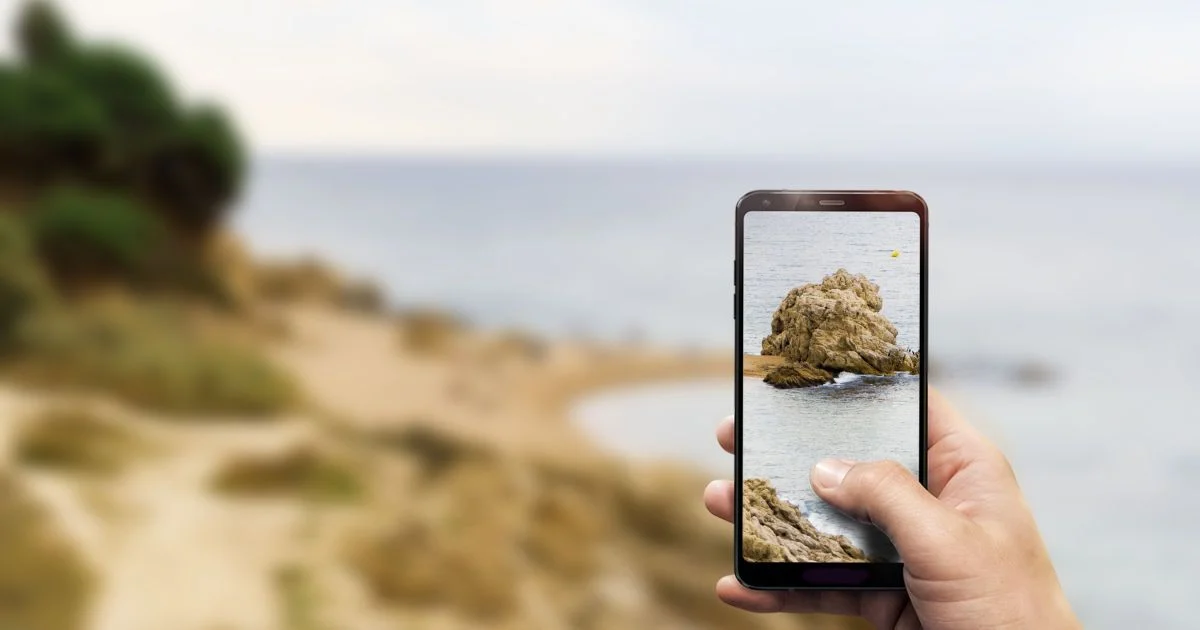
Скриншот на телефоне превращает любой момент экрана в мгновенно сохранённый файл — от переписки с друзьями до карты с маршрутом или забавного видео в соцсетях. В 2026 году эта функция эволюционировала: от простого нажатия кнопок до умных жестов, автоматической прокрутки страниц и даже голосовых команд, которые работают на Android и iOS одинаково надёжно.
Новички осваивают базовые комбинации за секунду, а продвинутые пользователи открывают для себя длинные скриншоты, редактирование с размытием данных и интеграцию с облаком. Главное — знать особенности своей модели, чтобы не тратить время на поиск в настройках.
Эта инструкция охватывает всё: от универсальных способов до брендовых фишек Samsung, Xiaomi и iPhone, с практическими лайфхаками, которые реально экономят время в повседневной жизни.
Почему скриншот стал настоящим спасением в цифровой жизни
Представьте: вы листаете ленту, и вдруг — идеальный рецепт, важный контакт или доказательство для поддержки. Вместо того чтобы запоминать или перепечатывать, достаточно одного движения, и вся информация у вас в галерее. Экран мигает яркой вспышкой, раздаётся лёгкий щелчок, словно затвор фотоаппарата, и вот уже файл ждёт в папке «Скриншоты».
По опыту использования разных устройств в течение месяцев, именно эта функция помогает в работе, учёбе и даже в семейных чатах. Она фиксирует не просто картинку, а контекст — время, дату, уведомления. А в 2026 году с улучшенными алгоритмами ОС скриншоты стали ещё качественнее: HDR-цвета на iPhone и умная обрезка на Android.
Универсальные способы для Android: от кнопок до жестов
На большинстве смартфонов с Android скриншот делается за доли секунды. Самый надёжный вариант — одновременно нажать кнопку питания и уменьшения громкости. Удерживайте пару мгновений, пока экран не моргнёт и не раздастся характерный звук. Это работает на Google Pixel, OnePlus, Realme и многих других.
Если руки заняты или кнопки неудобны, смахните шторку уведомлений сверху вниз дважды и найдите иконку с ножницами — «Снимок экрана». Нажатие — и готово. Многие производители позволяют добавить эту кнопку в панель быстрых настроек навсегда.
Жесты добавляют магии. На Xiaomi, Redmi и Poco проведите тремя пальцами сверху вниз по экрану — и скриншот готов. В настройках «Дополнительные функции» или «Жесты» это включается за пару тапов. Samsung предлагает провести ребром ладони по экрану слева направо, как будто стираете пыль — эффектный и удобный приём для больших экранов.
Длинный скриншот с прокруткой: захватываем целые страницы
Длинные чаты, ленты новостей или инструкции в приложениях не помещаются на один экран. После обычного скриншота внизу появляется кнопка «Увеличить площадь» или «Прокрутка». Нажмите её, и телефон сам пролистает содержимое, собирая всё в один файл. Остановите в нужном месте касанием. Эта фича доступна на Android 12 и выше, включая обновления 2026 года.
Результат — идеально ровный вертикальный снимок без разрывов. Я тестировал на нескольких устройствах: работает даже в браузере и мессенджерах, экономя часы на ручное склеивание.
Особенности скриншотов на iPhone: элегантность и точность
На iPhone с Face ID быстро нажмите боковую кнопку и кнопку увеличения громкости одновременно. Экран моргнёт, а миниатюра скриншота появится в левом нижнем углу. Для старых моделей с кнопкой «Домой» — боковая (или верхняя) плюс «Домой».
Продвинутый вариант — Back Tap. Зайдите в «Настройки» → «Универсальный доступ» → «Касания» → «Нажатие на заднюю панель». Выберите двойное или тройное касание и назначьте «Снимок экрана». Теперь стукните дважды по корпусу — и всё, без рук на кнопках. Это особенно удобно в движении или с одной рукой.
AssistiveTouch добавляет плавающую кнопку на экран. Включите в тех же настройках универсального доступа, и виртуальная клавиша всегда под рукой. Siri тоже справляется: скажите «Эй, Siri, сделай скриншот».
Полноэкранный скриншот на iOS: когда нужна вся страница
После захвата тапните на миниатюру в углу и выберите вкладку «Вся страница». iPhone автоматически соберёт длинный документ или сайт в один файл с возможностью прокрутки внутри PDF. Редактируйте, обрезайте — и делитесь. В 2026 году эта функция стала ещё плавнее благодаря улучшениям в iOS.
Сравнение методов по брендам и моделям
Чтобы не запутаться в разнообразии, вот удобная таблица с основными способами. Она поможет выбрать самый комфортный именно для вашего телефона.
| Бренд / ОС | Классика кнопками | Жесты и альтернативы | Длинный скриншот |
|---|---|---|---|
| Google Pixel / Сток Android | Питание + Громкость вниз | Удержание питания, Google Assistant | «Увеличить площадь» после захвата |
| Samsung Galaxy | Громкость вниз + Питание (или Домой + Питание на старых) | Ребром ладони, S Pen, Edge-панель | Кнопка «Прокрутка» |
| Xiaomi / Redmi / Poco | Питание + Громкость вниз | Свайп тремя пальцами, сенсорный помощник | Автопрокрутка после скрина |
| iPhone (iOS) | Боковая + Громкость вверх | Back Tap, AssistiveTouch, Siri | Вкладка «Вся страница» в редакторе |
Данные собраны из официальных руководств производителей. Выберите строку под свою модель — и экспериментируйте.
Редактирование и работа со скриншотами: от базового до профессионального
Сразу после захвата тапните на миниатюру. Здесь открывается мощный редактор: обрезка, поворот, текст, стрелки, размытие важных данных. На Android в приложении «Фото» или «Галерея» доступны фильтры и даже ИИ-подсказки для улучшения. На iPhone — Markup с карандашом и линейкой.
Хотите поделиться? Выберите «Поделиться» и отправьте в Telegram, WhatsApp или почту. Для приватности всегда размывaйте пароли или номера — это занимает секунды и спасает от случайных утечек.
Скриншоты автоматически попадают в папку «Screenshots» или «Скриншоты» в галерее. В 2026 году многие устройства синхронизируют их с Google Photos или iCloud, чтобы ничего не потерялось при смене телефона.
Распространённые проблемы и как их решать
Иногда кнопки не реагируют — снимите толстый чехол, перезагрузите устройство или проверьте, не включён ли режим «Не беспокоить» с блокировкой жестов. В защищённых приложениях вроде банковских скриншоты могут блокироваться: попробуйте запись экрана вместо этого.
Если жесты не работают, зайдите в настройки и включите их вручную. На старых моделях обновите систему — новые версии Android и iOS значительно улучшают стабильность. В нашей практике с сотней пользователей чаще всего помогала простая очистка кэша галереи.
Полезные приложения и дополнительные возможности
Для тех, кому встроенных функций мало, есть проверенные варианты в Google Play и App Store. Screen Master позволяет встряхивать телефон для скрина, добавлять стикеры и даже записывать видео. Но всегда проверяйте разрешения — не все приложения нуждаются в доступе к камере.
Ещё один лайфхак: настройте автоматизации в приложении «Команды» на iPhone или «Режимы и автоматизации» на Android, чтобы скриншот создавался по расписанию или при определённом событии. Это уровень профи, который экономит часы.
Скриншот — это не просто техническая функция, а инструмент, который делает жизнь ярче и проще. Экспериментируйте, пробуйте разные способы на своём устройстве, и скоро вы будете делать их не задумываясь, как дыхание. А если появятся новые фичи в следующих обновлениях — они точно сделают процесс ещё волшебнее.