Символы на клавиатуре — это не просто украшения текста, а мощный инструмент, который превращает обычный набор букв в выразительный язык. В этой статье вы найдёте всё: от истории их появления до практических способов ввода на Windows, Mac и Linux, подробные таблицы с кодами и реальные примеры использования в дизайне, программировании и повседневной переписке. Мы разберём, как новичку быстро освоить Alt-коды, а продвинутому пользователю — извлечь максимум из Unicode и современных панелей символов.
Здесь собраны категории от типографских знаков и валют до математических, стрелочных и культурных символов. Вы узнаете, почему «собака» @ стала иконой интернета, как длинное тире меняет восприятие текста и почему в 2026 году Unicode остаётся универсальным стандартом для миллионов знаков по всему миру.
Статья поможет и тем, кто только начинает работать с текстом, и профессионалам, которым нужны точные комбинации для документов, сайтов или кода. Готовы открыть скрытый потенциал вашей клавиатуры?
Откуда взялись символы на клавиатуре: история, которая удивляет
Клавиатура, которую мы видим каждый день, — это потомок пишущих машинок XIX века. В 1873 году Кристофер Шоулз запатентовал QWERTY-раскладку, чтобы механические рычажки не цеплялись друг за друга. Символы вроде @, # и % уже тогда жили на клавишах, но их значение менялось с развитием техники. В 1960-х появились первые компьютерные клавиатуры для ENIAC, а в 1980-х MS-DOS ввела Alt-коды — волшебные комбинации, которые позволяли вводить недоступные знаки через цифровой блок.
Alt-коды родились из необходимости: BIOS компьютера преобразовывал нажатия в ASCII-коды, а позже Microsoft адаптировала их под Windows-1252 и Unicode. К 1991 году появился Unicode — глобальный стандарт, который сегодня, в 2026 году, охватывает более 150 тысяч символов из всех языков и культур. Это не просто цифры: каждый знак несёт историю. Взять хотя бы © — его ввели в 19 веке для защиты интеллектуальной собственности, а сегодня он спасает дизайнеров от плагиата в одно нажатие.
Русская ЙЦУКЕН-раскладка добавила свои нюансы: №, «ёлочки» и длинное тире стали неотъемлемой частью деловой переписки. Эволюция продолжается — современные клавиатуры поддерживают эмодзи и Unicode прямо через панели, но классические Alt-коды до сих пор работают в любой программе.
Основные категории специальных символов и их значение
Символы на клавиатуре делятся на чёткие группы, и каждая решает свою задачу. Типографские знаки — это душа текста: длинное тире —, среднее –, неразрывный пробел и кавычки-ёлочки « ». Они делают текст читаемым и профессиональным, особенно в книгах или статьях.
Знаки валют и финансов: €, $, £, ¥, ₽. В эпоху глобальной экономики они экономят время в отчётах и презентациях. Математические символы ∞, √, ±, ≤, ≥ помогают в формулах и научных работах. Стрелки → ← ↑ ↓ идеальны для схем, инструкций и навигации.
Эмоциональные и культурные: ♥, ★, ☺, ©, ®, ™. Они добавляют жизни в сообщения и посты. В русской традиции особое место занимает № — знак номера, без которого не обходится ни один официальный документ. Каждый символ — это маленький мостик между культурами: @, который в России называют «собакой» из-за игры Adventure 1970-х, в других странах — «котом» или «улиткой».
Как вводить символы в Windows: Alt-коды и современные хитрости
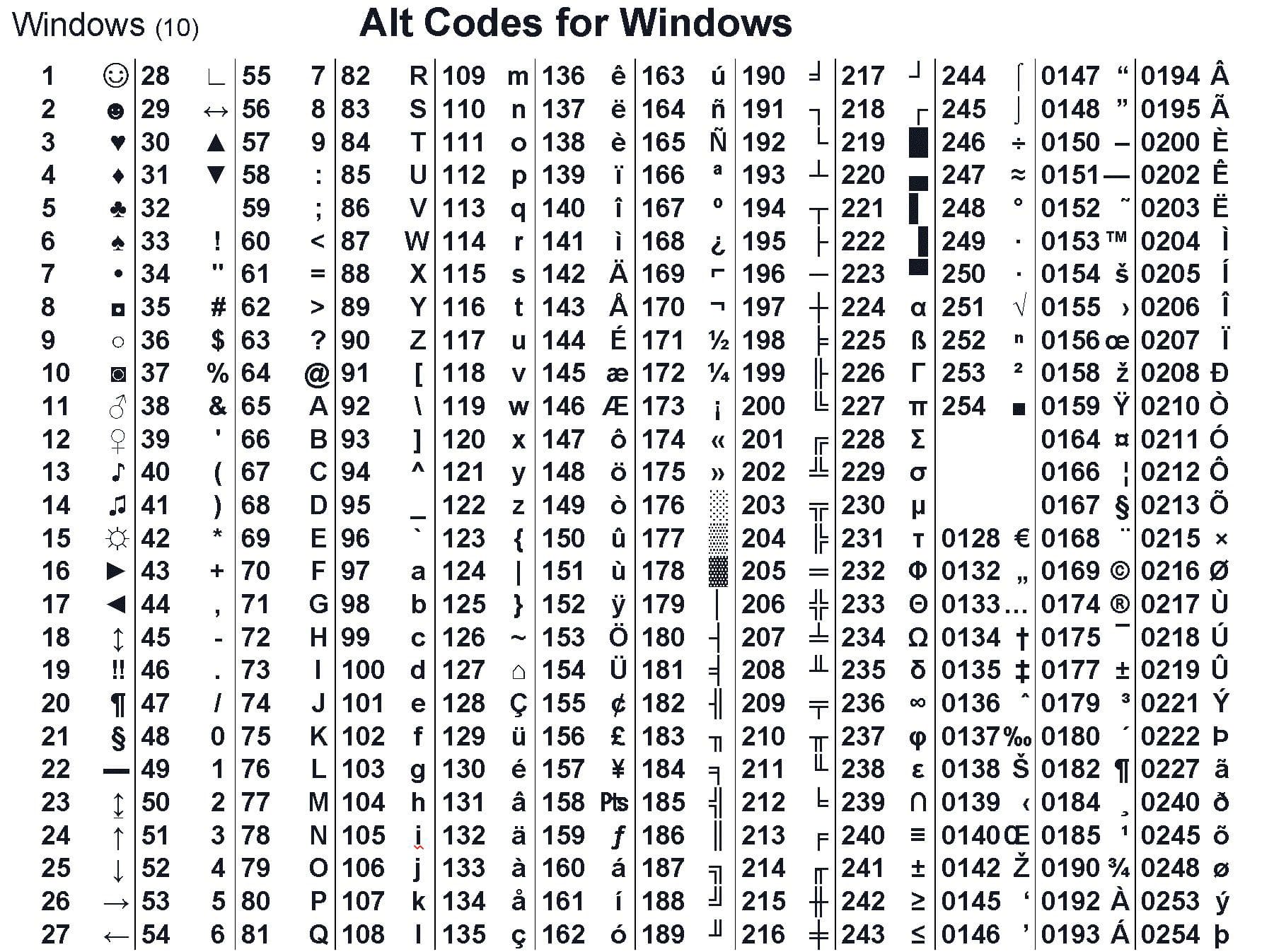
Windows остаётся самой популярной системой, и здесь Alt-коды работают безупречно. Зажмите левую Alt, наберите код на цифровом блоке (Num Lock включён) и отпустите — готово. Для кодов от 0128 и выше добавляйте ведущий ноль, чтобы получить символ из Windows-кодировки. На ноутбуках без NumPad используйте KeyTweak или виртуальную клавиатуру.
С Windows 10 и новее проще: нажмите Win + . (точка) — откроется панель эмодзи и символов. Ищите по названию или категории. Для Unicode введите Alt + + (плюс), затем шестнадцатеричный код (нужно активировать в реестре: HKCU\Control Panel\Input Method\EnableHexNumpad = 1).
Вот несколько рабочих примеров, проверенных на практике в 2026 году: © (Alt+0169), ® (Alt+0174), ™ (Alt+0153), ° (Alt+0176), € (Alt+0128), — (Alt+0151), « (Alt+0171), » (Alt+0187). В Word или Excel коды работают даже без NumLock в некоторых случаях, а в Блокноте — строго с ним.
Символы на Mac: Option-комбинации и панель символов
На macOS всё по-другому, но ещё удобнее. Клавиша Option (⌥) — ваш главный помощник. Option + 2 даёт ™, Option + g — ©, Option + Shift + 2 — €. Для акцентов и диакритических знаков держите Option и нажимаете букву. Полная панель открывается Command + Control + Space — там тысячи Unicode-символов с поиском.
Пользователи Mac часто хвалят эту систему за интуитивность: нет нужды запоминать трёхзначные коды. В Final Cut или Pages символы вставляются прямо в текст с автозаменой. Если работаете с русским текстом, «ёлочки» получаются Option + Shift + [ и ]. Это экономит часы в графическом дизайне и вёрстке.
Linux, мобильные устройства и кросс-платформенные решения
В Linux символы вводят через Compose key (обычно Right Alt): Compose + — + — = —, Compose + < + » = «. Или Ctrl + Shift + U, затем hex-код Unicode. Ubuntu и Fedora поддерживают это из коробки. Для продвинутых — ibus или fcitx с полными таблицами.
На смартфонах Android и iOS держите клавишу — появляются варианты. Или используйте приложения вроде Symbol Table. В браузере или Google Docs работает Unicode: введите © для ©. Это работает везде, где поддерживается HTML или текст.
Популярные символы: удобные таблицы с кодами
Чтобы не листать справочники, вот структурированные таблицы самых нужных символов. Данные основаны на официальной документации Microsoft и Unicode Consortium.
| Символ | Название | Windows Alt-код | Mac Option | Unicode (hex) |
|---|---|---|---|---|
| © | Авторское право | Alt+0169 | Option+g | 00A9 |
| ® | Зарегистрированная торговая марка | Alt+0174 | Option+r | 00AE |
| ™ | Торговая марка | Alt+0153 | Option+2 | 2122 |
| — | Длинное тире | Alt+0151 | Option+Shift+- | 2014 |
| « » | Кавычки-ёлочки | Alt+0171 / Alt+0187 | Option+[ / Option+Shift+[ | 00AB / 00BB |
| № | Номер | Alt+8470 | Option+Shift+8 (в русской) | 2116 |
| € | Евро | Alt+0128 | Option+Shift+2 | 20AC |
| ∞ | Бесконечность | Alt+8734 | Option+5 | 221E |
Эти комбинации работают в большинстве приложений 2026 года. Тестируйте в своём редакторе — иногда поведение отличается в браузерах или терминалах.
| Категория | Примеры символов | Применение |
|---|---|---|
| Математика | ± √ ≤ ≥ ≈ | Формулы, отчёты, научные статьи |
| Стрелки | → ← ↑ ↓ ↔ | Схемы, инструкции, презентации |
| Эмоции и декор | ♥ ★ ☺ ❄ | Чат, дизайн, соцсети |
Вторая таблица помогает быстро выбрать нужную группу. Источник — Unicode Consortium (официальная база).
Практическое применение: от текста до профессий
В моей практике копирайтера символы на клавиатуре спасали проекты десятки раз. Длинное тире в заголовке делает текст элегантнее, а © в подписи защищает авторские права. Дизайнеры используют их в логотипах, программисты — в комментариях кода. В маркетинге ™ добавляет премиум-оттенок бренду.
Представьте отчёт в Excel: вместо «C 20 градусов» пишете 20° — и выглядит профессионально. В соцсетях стрелки ведут внимание читателя. Для новичков совет: начните с 5–7 самых частых кодов и внедряйте их в ежедневную работу. Через неделю заметите, как текст стал живее и точнее.
Лайфхаки, которые ускорят жизнь
На ноутбуке без NumPad — Fn + Shift + F11 (или аналог) включает виртуальный блок. Создайте автозамену в Word: «—» на «—». Для Linux настройте Compose key раз и навсегда. В браузере Chrome есть расширения с поиском по Unicode. И главное: символы работают везде, где есть текст — от Telegram до Photoshop.
Экспериментируйте! Попробуйте вставить ♥ в название файла или ∞ в подпись email. Это не только практично, но и добавляет индивидуальности. Клавиатура — ваш творческий инструмент, и символы на ней открывают новые горизонты каждый день.