Символи на клавіатурі — це не просто прикраси тексту, а потужний інструмент, який перетворює звичайний набір літер на виразну мову. У цій статті ви знайдете все: від історії їхньої появи до практичних способів введення на Windows, Mac і Linux, детальні таблиці з кодами та реальні приклади використання в дизайні, програмуванні й повсякденному листуванні. Ми розберемо, як новачку швидко освоїти Alt-коди, а досвідченому користувачеві — витягти максимум з Unicode і сучасних панелей символів.
Тут зібрані категорії від типографських знаків і валют до математичних, стрілочних і культурних символів. Ви дізнаєтесь, чому «собака» @ стала іконою інтернету, як довге тире змінює сприйняття тексту і чому в 2026 році Unicode залишається універсальним стандартом для мільйонів знаків у всьому світі.
Стаття допоможе як тим, хто тільки починає працювати з текстом, так і професіоналам, яким потрібні точні комбінації для документів, сайтів чи коду. Готові відкрити прихований потенціал вашої клавіатури?
Звідки взялися символи на клавіатурі: історія, яка дивує
Клавіатура, яку ми бачимо щодня, — це нащадок друкарських машинок XIX століття. У 1873 році Крістофер Шоулз запатентував QWERTY-розкладку, щоб механічні ричажки не чіплялися один за одного. Символи на кшталт @, # і % уже тоді жили на клавішах, але їхнє значення змінювалося з розвитком техніки. У 1960-х з’явилися перші комп’ютерні клавіатури для ENIAC, а в 1980-х MS-DOS ввела Alt-коди — чарівні комбінації, які дозволяли вводити недоступні знаки через цифровий блок.
Alt-коди народилися з потреби: BIOS комп’ютера перетворював натискання в ASCII-коди, а згодом Microsoft адаптувала їх під Windows-1252 і Unicode. До 1991 року з’явився Unicode — глобальний стандарт, який сьогодні, у 2026 році, охоплює понад 150 тисяч символів усіх мов і культур. Це не просто цифри: кожен знак несе історію. Візьміть хоча б © — його ввели в XIX столітті для захисту інтелектуальної власності, а сьогодні він рятує дизайнерів від плагіату одним натисканням.
Російська ЙЦУКЕН-розкладка додала свої нюанси: №, лапки-«ялинки» і довге тире стали невід’ємною частиною ділового листування. Еволюція триває — сучасні клавіатури підтримують емодзі та Unicode прямо через панелі, але класичні Alt-коди досі працюють у будь-якій програмі.
Основні категорії спеціальних символів і їхнє значення
Символи на клавіатурі поділяються на чіткі групи, і кожна вирішує своє завдання. Типографські знаки — це душа тексту: довге тире —, середнє –, нерозривний пробіл і лапки-«ялинки» « ». Вони роблять текст читабельним і професійним, особливо в книгах чи статтях.
Знаки валют і фінансів: €, $, £, ¥, ₽. В еру глобальної економіки вони економлять час у звітах і презентаціях. Математичні символи ∞, √, ±, ≤, ≥ допомагають у формулах і наукових роботах. Стрілки → ← ↑ ↓ ідеальні для схем, інструкцій і навігації.
Емоційні та культурні: ♥, ★, ☺, ©, ®, ™. Вони додають життя в повідомлення й пости. У російській традиції особливе місце посідає № — знак номера, без якого не обходиться жоден офіційний документ. Кожен символ — це маленький місток між культурами: @, який у Росії називають «собакою» через гру Adventure 1970-х, в інших країнах — «котом» чи «равликом».
Як вводити символи в Windows: Alt-коди та сучасні хитрощі
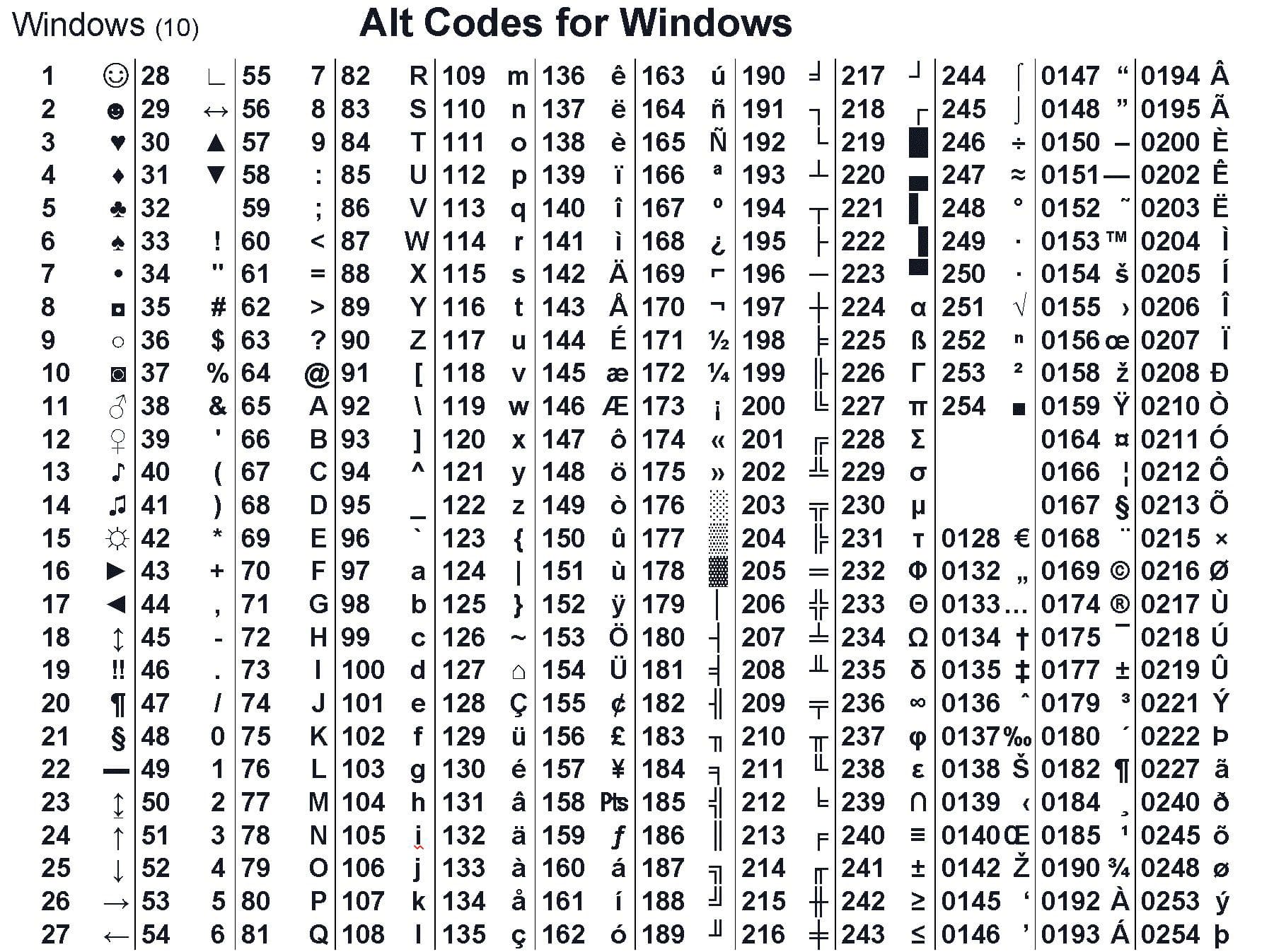
Windows залишається найпопулярнішою системою, і тут Alt-коди працюють бездоганно. Затисніть ліву Alt, наберіть код на цифровому блоці (Num Lock увімкнено) і відпустіть — готово. Для кодів від 0128 і вище додавайте провідний нуль, щоб отримати символ із Windows-кодування. На ноутбуках без NumPad використовуйте KeyTweak чи віртуальну клавіатуру.
З Windows 10 і новіших простіше: натисніть Win + . (крапка) — відкриється панель емодзі та символів. Шукайте за назвою чи категорією. Для Unicode введіть Alt + + (плюс), потім шістнадцятковий код (потрібно активувати в реєстрі: HKCUControl PanelInput MethodEnableHexNumpad = 1).
Ось кілька робочих прикладів, перевірених на практиці в 2026 році: © (Alt+0169), ® (Alt+0174), ™ (Alt+0153), ° (Alt+0176), € (Alt+0128), — (Alt+0151), « (Alt+0171), » (Alt+0187). У Word чи Excel коди працюють навіть без NumLock у деяких випадках, а в Блокноті — строго з ним.
Символи на Mac: Option-комбінації та панель символів
На macOS усе по-іншому, але ще зручніше. Клавіша Option (⌥) — ваш головний помічник. Option + 2 дає ™, Option + g — ©, Option + Shift + 2 — €. Для акцентів і діакритичних знаків тримайте Option і натискайте букву. Повна панель відкривається Command + Control + Space — там тисячі Unicode-символів із пошуком.
Користувачі Mac часто хвалять цю систему за інтуїтивність: немає потреби запам’ятовувати тризначні коди. У Final Cut чи Pages символи вставляються прямо в текст із автозаміною. Якщо працюєте з російським текстом, лапки-«ялинки» виходять Option + Shift + [ і ]. Це економить години в графічному дизайні та верстці.
Linux, мобільні пристрої та кросплатформенні рішення
У Linux символи вводять через Compose key (зазвичай Right Alt): Compose + — + — = —, Compose + < + » = «. Або Ctrl + Shift + U, потім hex-код Unicode. Ubuntu і Fedora підтримують це з коробки. Для просунутих — ibus чи fcitx із повними таблицями.
На смартфонах Android і iOS тримайте клавішу — з’являються варіанти. Або використовуйте додатки на кшталт Symbol Table. У браузері чи Google Docs працює Unicode: введіть © для ©. Це працює скрізь, де підтримується HTML чи текст.
Популярні символи: зручні таблиці з кодами
Щоб не гортати довідники, ось структуровані таблиці найпотрібніших символів. Дані базуються на офіційній документації Microsoft і Unicode Consortium.
| Символ | Назва | Windows Alt-код | Mac Option | Unicode (hex) |
|---|---|---|---|---|
| © | Авторське право | Alt+0169 | Option+g | 00A9 |
| ® | Зареєстрована торговельна марка | Alt+0174 | Option+r | 00AE |
| ™ | Торгова марка | Alt+0153 | Option+2 | 2122 |
| — | Довге тире | Alt+0151 | Option+Shift+- | 2014 |
| « » | Лапки-ялинки | Alt+0171 / Alt+0187 | Option+[ / Option+Shift+[ | 00AB / 00BB |
| № | Номер | Alt+8470 | Option+Shift+8 (у російській) | 2116 |
| € | Євро | Alt+0128 | Option+Shift+2 | 20AC |
| ∞ | Нескінченність | Alt+8734 | Option+5 | 221E |
Ці комбінації працюють у більшості додатків 2026 року. Тестуйте у своєму редакторі — інколи поведінка відрізняється в браузерах чи терміналах.
| Категорія | Приклади символів | Застосування |
|---|---|---|
| Математика | ± √ ≤ ≥ ≈ | Формули, звіти, наукові статті |
| Стрілки | → ← ↑ ↓ ↔ | Схеми, інструкції, презентації |
| Емоції та декор | ♥ ★ ☺ ❄ | Чат, дизайн, соцмережі |
Друга таблиця допомагає швидко обрати потрібну групу. Джерело — Unicode Consortium (офіційна база).
Практичне застосування: від тексту до професій
У моїй практиці копірайтера символи на клавіатурі рятували проєкти десятки разів. Довге тире в заголовку робить текст елегантнішим, а © у підписі захищає авторські права. Дизайнери використовують їх у логотипах, програмісти — у коментарях до коду. У маркетингу ™ додає преміум-відтінок бренду.
Уявіть звіт в Excel: замість «C 20 градусів» пишете 20° — і виглядає професійно. У соцмережах стрілки спрямовують увагу читача. Для новачків порада: почніть із 5–7 найчастіших кодів і впроваджуйте їх у щоденну роботу. За тиждень помітите, як текст став живішим і точнішим.
Лайфхаки, які прискорять життя
На ноутбуці без NumPad — Fn + Shift + F11 (чи аналог) увімкне віртуальний блок. Створіть автозаміну в Word: «—» на «—». Для Linux налаштуйте Compose key раз і назавжди. У браузері Chrome є розширення з пошуком по Unicode. І головне: символи працюють скрізь, де є текст — від Telegram до Photoshop.
Експериментуйте! Спробуйте вставити ♥ у назву файлу чи ∞ у підпис email. Це не тільки практично, але й додає індивідуальності. Клавіатура — ваш творчий інструмент, і символи на ній відкривають нові горизонти щодня.