Тест производительности пк открывает реальную картину возможностей вашей машины — от плавной работы в тяжёлых играх до скорости рендеринга и многозадачности. Современные инструменты 2026 года позволяют не просто получить цифры, а понять, где система теряет потенциал и как это исправить. В материале мы разберём проверенные методики, актуальные программы и тонкости интерпретации результатов, которые помогут и новичку, и опытному пользователю.
С помощью встроенных средств Windows и профессиональных утилит можно выявить узкие места до того, как они испортят впечатление от работы. Особое внимание уделим новым версиям бенчмарков, которые лучше отражают реальные нагрузки сегодняшних процессоров и видеокарт. Вы научитесь проводить тесты безопасно, сравнивать показатели и принимать решения об оптимизации или апгрейде на основе фактов, а не догадок.
Зачем регулярно проводить тест производительности пк
Компьютер со временем меняет поведение: пыль накапливается, термопаста высыхает, драйверы устаревают, а фоновые процессы съедают ресурсы. Тест производительности пк помогает заметить эти изменения на ранней стадии, когда ещё можно исправить ситуацию без серьёзных затрат.
После сборки или апгрейда такая проверка подтверждает, что все компоненты работают на заявленном уровне и система стабильна под нагрузкой. Многие сталкиваются с ситуацией, когда новый процессор или видеокарта не дают ожидаемого прироста — тесты сразу показывают причину: перегрев, неправильные настройки BIOS или конфликт драйверов.
Для тех, кто покупает б/у технику, тест производительности пк становится обязательным этапом. Он позволяет выявить скрытые проблемы с памятью, накопителем или системой охлаждения до покупки. Регулярные проверки также полезны при разгоне: они подтверждают стабильность новых частот и напряжений.
Встроенные инструменты Windows для первой оценки
Диспетчер задач остаётся самым быстрым способом увидеть текущую нагрузку. Откройте его комбинацией Ctrl + Shift + Esc и перейдите во вкладку «Производительность». Здесь отображаются графики загрузки процессора, памяти, диска и сети в реальном времени. Для более детальной картины запустите «Монитор ресурсов» — он показывает, какие именно процессы потребляют ресурсы.
Команда dxdiag (Win + R) выводит информацию о DirectX, видеокарте и звуковых устройствах. Msinfo32 даёт подробный отчёт о железе и драйверах. Эти инструменты не требуют установки и идеально подходят для экспресс-диагностики перед запуском тяжёлых тестов.
Ограничение встроенных средств — отсутствие глубоких стресс-тестов и точных температурных данных. Они отлично подходят для первичной оценки, но для полной картины нужны специализированные программы.
Мониторинг в реальном времени: HWiNFO, MSI Afterburner и аналоги
HWiNFO показывает сотни датчиков: температуры ядер процессора, горячие точки видеокарты, напряжения, скорости вентиляторов и потребление энергии. Программа работает в фоне и ведёт логи, что особенно ценно при длительных тестах. Для новичков удобен упрощённый режим, для продвинутых — детальные отчёты и сравнение с предыдущими запусками.
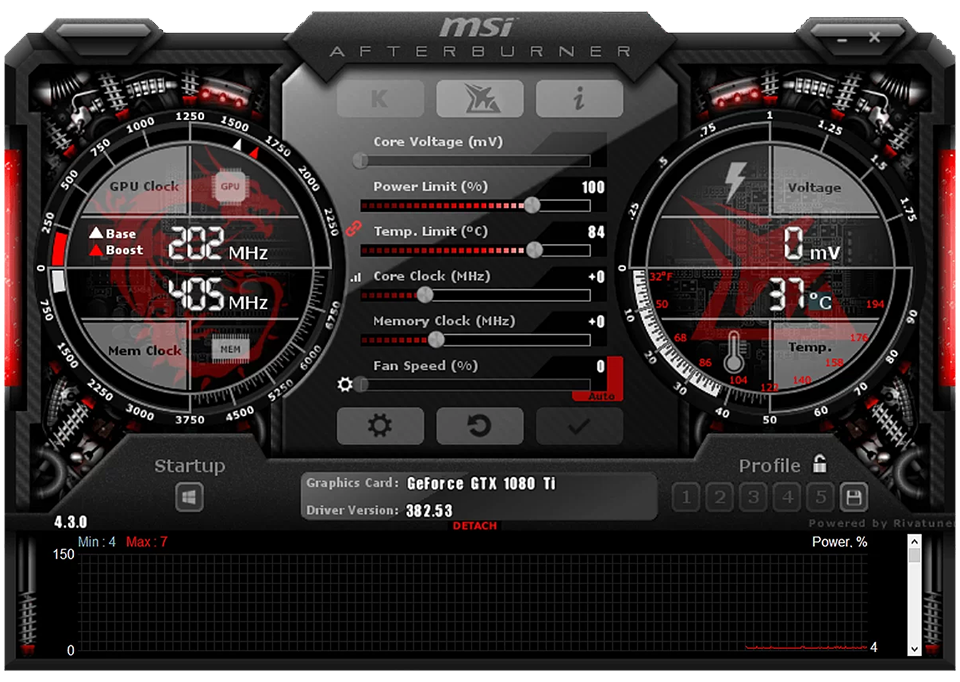
MSI Afterburner с RivaTuner Statistics Server позволяет выводить оверлей с показателями прямо в игры и приложения. Это удобно для отслеживания частот, температуры и загрузки во время реальной работы. GPU-Z и CPU-Z дополняют картину подробными спецификациями железа и встроенными простыми тестами.
Стабильность важнее пиковых цифр — именно постоянный мониторинг во время нагрузки выявляет, где система начинает «задыхаться» и терять производительность.
Cinebench 2026 и современные синтетические бенчмарки
Cinebench 2026 от Maxon использует обновлённый движок Redshift и стал заметно ближе к реальным задачам 3D-рендеринга. Программа тестирует как процессор в многопоточных и однопоточных сценариях, так и видеокарту. Новые версии лучше поддерживают актуальные архитектуры NVIDIA Blackwell и AMD RDNA4, а также показывают, как система справляется с современными нагрузками.
Geekbench 6 хорошо оценивает повседневную производительность и удобен для сравнения разных платформ. 3DMark предлагает серию тестов под разные API и разрешения — от классических до трассировки лучей. PassMark даёт комплексную оценку всей системы и позволяет сравнивать результат с базой других пользователей.
Синтетические тесты дают repeatable цифры, которые удобно сравнивать. Однако они не всегда отражают реальный пользовательский опыт. Поэтому их стоит дополнять практическими проверками в любимых играх и программах.
Стресс-тесты: проверка стабильности под максимальной нагрузкой
OCCT считается одним из самых требовательных инструментов для проверки стабильности. Он позволяет тестировать процессор, память и видеокарту по отдельности или вместе, с гибкой настройкой продолжительности и типа нагрузки. Многие энтузиасты предпочитают именно его для финальной валидации разгона, потому что он быстрее выявляет ошибки.
AIDA64 предлагает удобный интерфейс и широкий набор тестов, включая проверку кэша и памяти. Её часто используют для быстрой диагностики и получения общей информации о системе. Для глубокого тестирования памяти хорошо подходит MemTest86, который запускается вне Windows и сканирует модули на ошибки.
При стресс-тестах обязательно следите за температурами. Современные процессоры умеют снижать частоты при перегреве, но длительная работа на пределе может сокращать срок службы компонентов. Хорошее охлаждение и регулярная чистка корпуса — обязательные условия.
Тестирование отдельных компонентов: процессор, видеокарта, память и накопитель
Процессор проверяют на многопоточную производительность (рендеринг, архивация, компиляция) и однопоточную (игры, браузер, офис). Cinebench и Geekbench дают понятные баллы, которые можно сравнивать с результатами похожих конфигураций. Дополнительно полезен тест архивации в 7-Zip — он хорошо нагружает кэш и память.
Видеокарту тестируют в 3DMark (разные версии под разные поколения) и в реальных играх с мониторингом FPS, температуры и потребления. FurMark создаёт экстремальную нагрузку, но его стоит использовать осторожно и непродолжительно — он сильнее нагревает GPU, чем большинство игр.
Память проверяют на стабильность и пропускную способность. Ошибки в MemTest86 или OCCT часто проявляются синими экранами или случайными вылетами программ. Накопитель тестируют в CrystalDiskMark: последовательные скорости важны для больших файлов, а случайные 4K — для загрузки системы и запуска приложений.
| Инструмент | Основное назначение | Платформа | Сильные стороны | Когда лучше выбрать другой |
|---|---|---|---|---|
| Cinebench 2026 | CPU + GPU рендеринг | Бесплатно | Близок к реальным задачам Cinema 4D, поддержка новых GPU | Для чисто игровых тестов — 3DMark |
| OCCT | Стресс-тест и стабильность | Бесплатно (с ограничениями) | Гибкие настройки, быстро выявляет ошибки | Для подробной информации о железе — AIDA64 или HWiNFO |
| 3DMark | Графическая производительность | Платная версия | Много сценариев, сравнение с базой | Для CPU-ориентированных задач — Cinebench |
| CrystalDiskMark | Скорость накопителей | Бесплатно | Простота и точность для SSD/HDD | Для полной диагностики поверхности — Victoria |
Как правильно читать и интерпретировать результаты
Цифры сами по себе мало что говорят без контекста. Сравнивайте результаты своей системы с показателями аналогичных конфигураций на профильных ресурсах и форумах. Обращайте внимание не только на средний балл, но и на разброс между запусками — большая разница может указывать на проблемы с охлаждением или питанием.
Для игр важнее стабильный FPS и низкие температуры, чем максимальный синтетический балл. Для рендеринга и монтажа критичны многопоточные показатели и время выполнения реальных задач. Если после теста система работает тише и прохладнее — это уже хороший знак, даже если баллы не рекордные.
Результат теста — это не приговор, а карта для действий. Низкий балл по одному компоненту часто указывает на конкретную проблему, которую можно решить обновлением или настройкой.
Связь бенчмарков с реальной производительностью
Хороший тест производительности пк всегда сочетает синтетику и практику. Запустите любимую игру на максимальных настройках и сравните FPS с ожидаемыми значениями для вашей видеокарты. В видеоредакторе или 3D-программе засеките время выполнения типичных операций до и после тестов.
Иногда система показывает отличные баллы в бенчмарках, но в играх «проседает». Причина часто кроется в драйверах, фоне или настройках питания. И наоборот — скромные синтетические цифры могут сопровождаться отличной плавностью в реальных сценариях благодаря хорошей оптимизации.
В 2026 году особенно заметна разница между системами с мощными NPU и традиционными конфигурациями в задачах с ИИ-ускорением. Если вы работаете с такими инструментами, ищите бенчмарки, которые учитывают эти блоки.
Безопасность и подготовка к тестированию
Перед запуском любых тяжёлых тестов обновите BIOS, драйверы чипсета и видеокарты. Закройте ненужные программы и отключите оверлеи, если они мешают. Убедитесь, что в корпусе чисто и вентиляция работает на полную.
Начинайте с коротких тестов (5–10 минут) и постепенно увеличивайте продолжительность. Следите за температурами: для процессора желательно не выше 90–95 °C под нагрузкой, для видеокарты — в пределах 75–85 °C в зависимости от модели. При первых признаках перегрева или ошибок сразу останавливайте тест.
Ноутбуки требуют особой осторожности — их системы охлаждения часто не рассчитаны на длительную максимальную нагрузку. Используйте подставку с хорошим обдувом и не проводите многочасовые стресс-тесты без необходимости.
Продвинутые приёмы для тех, кто хочет максимум
Опытные пользователи проводят несколько циклов тестов с разными настройками: с включённым и выключенным XMP, при разных лимитах мощности процессора, с разными версиями драйверов. Это помогает найти оптимальную конфигурацию именно под свои задачи.
Ведение логов через HWiNFO позволяет отслеживать поведение системы в динамике и сравнивать результаты через недели и месяцы. Для разгона полезно комбинировать OCCT с мониторингом напряжений и токов — это снижает риск повреждения компонентов.
Наконец, помните: тест производительности пк — это инструмент, а не самоцель. Главная задача — получить стабильную, быструю и комфортную работу машины под ваши сценарии использования. Когда цифры и ощущения совпадают, вы действительно раскрыли потенциал своего компьютера.