Тест продуктивності ПК відкриває реальну картину можливостей вашої машини — від плавної роботи в важких іграх до швидкості рендерингу та багатозадачності. Сучасні інструменти 2026 року дозволяють не просто отримати цифри, а зрозуміти, де система втрачає потенціал і як це виправити. У матеріалі ми розберемо перевірені методики, актуальні програми та тонкощі інтерпретації результатів, які допоможуть і новачку, і досвідченому користувачеві.
За допомогою вбудованих засобів Windows і професійних утиліт можна виявити вузькі місця до того, як вони зіпсують враження від роботи. Особливу увагу приділимо новим версіям бенчмарків, які краще відображають реальні навантаження сучасних процесорів і відеокарт. Ви навчитеся проводити тести безпечно, порівнювати показники та приймати рішення про оптимізацію чи апгрейд на основі фактів, а не здогадок.
Комп’ютер з часом змінює поведінку: пил накопичується, термопаста висихає, драйвери застарівають, а фонові процеси споживають ресурси. Тест продуктивності ПК допомагає помітити ці зміни на ранній стадії, коли ще можна виправити ситуацію без серйозних витрат.
Після складання чи апгрейду така перевірка підтверджує, що всі компоненти працюють на заявленому рівні й система стабільна під навантаженням. Багато хто стикається з ситуацією, коли новий процесор чи відеокарта не дають очікуваного приросту — тести одразу показують причину: перегрів, неправильні налаштування BIOS чи конфлікт драйверів.
Для тих, хто купує вживану техніку, тест продуктивності ПК стає обов’язковим етапом. Він дозволяє виявити приховані проблеми з пам’яттю, накопичувачем чи системою охолодження до покупки. Регулярні перевірки також корисні під час розгону: вони підтверджують стабільність нових частот і напруг.
Вбудовані інструменти Windows для першої оцінки
Диспетчер завдань залишається найшвидшим способом побачити поточне навантаження. Відкрийте його комбінацією Ctrl + Shift + Esc і перейдіть на вкладку «Продуктивність». Тут відображаються графіки завантаження процесора, пам’яті, диска й мережі в реальному часі. Для детальнішої картини запустіть «Монітор ресурсів» — він показує, які саме процеси споживають ресурси.
Команда dxdiag (Win + R) виводить інформацію про DirectX, відеокарту та звукові пристрої. Msinfo32 дає детальний звіт про залізо й драйвери. Ці інструменти не потребують встановлення й ідеально підходять для експрес-діагностики перед запуском важких тестів.
Обмеження вбудованих засобів — відсутність глибоких стрес-тестів і точних температурних даних. Вони чудово підходять для первинної оцінки, але для повної картини потрібні спеціалізовані програми.
Моніторинг у реальному часі: HWiNFO, MSI Afterburner та аналоги
HWiNFO показує сотні датчиків: температури ядер процесора, гарячі точки відеокарти, напруги, швидкості вентиляторів і споживання енергії. Програма працює у фоновому режимі й веде логи, що особливо цінно під час тривалих тестів. Для новачків зручний спрощений режим, для просунутих — детальні звіти й порівняння з попередніми запусками.
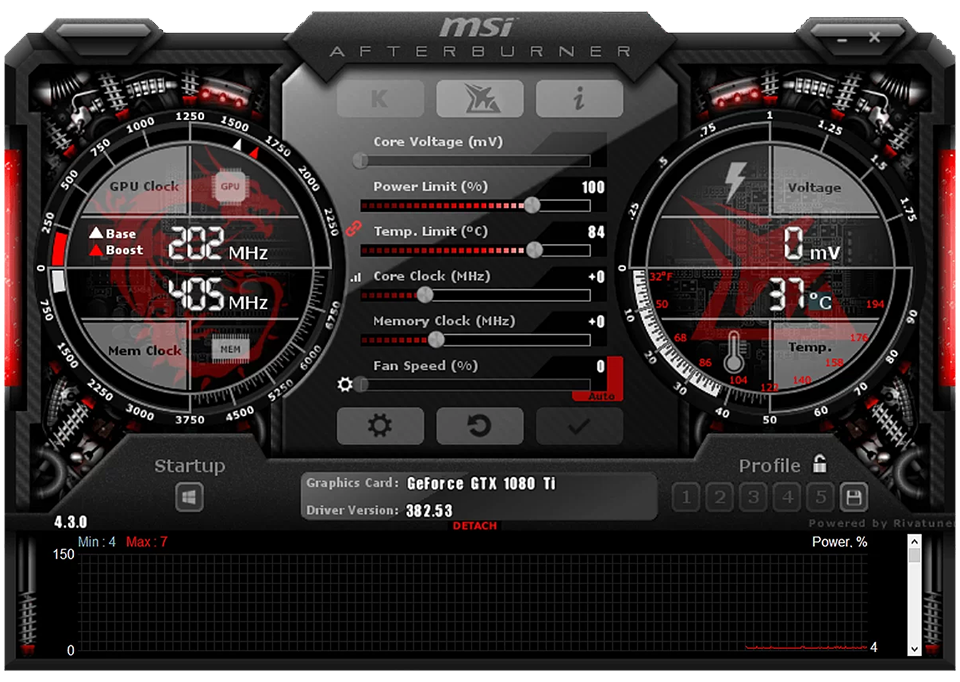
MSI Afterburner з RivaTuner Statistics Server дозволяє виводити оверлей з показниками прямо в ігри та застосунки. Це зручно для відстеження частот, температури й завантаження під час реальної роботи. GPU-Z і CPU-Z доповнюють картину детальними специфікаціями залізa та вбудованими простими тестами.
Стабільність важливіша за пікові цифри — саме постійний моніторинг під час навантаження виявляє, де система починає «задихатися» й втрачати продуктивність.
Cinebench 2026 та сучасні синтетичні бенчмарки
Cinebench 2026 від Maxon використовує оновлений рушій Redshift і став помітно ближчим до реальних завдань 3D-рендерингу. Програма тестує як процесор у багатопотокових і однопотокових сценаріях, так і відеокарту. Нові версії краще підтримують актуальні архітектури NVIDIA Blackwell та AMD RDNA4, а також показують, як система справляється з сучасними навантаженнями.
Geekbench 6 добре оцінює повсякденну продуктивність і зручний для порівняння різних платформ. 3DMark пропонує серію тестів під різні API та роздільні здатності — від класичних до трасування променів. PassMark дає комплексну оцінку всієї системи й дозволяє порівнювати результат із базою інших користувачів.
Синтетичні тести дають повторювані цифри, які зручно порівнювати. Однак вони не завжди відображають реальний користувацький досвід. Тому їх варто доповнювати практичними перевірками в улюблених іграх і програмах.
OCCT вважається одним із найвимогливіших інструментів для перевірки стабільності. Він дозволяє тестувати процесор, пам’ять і відеокарту окремо чи разом, з гнучким налаштуванням тривалості та типу навантаження. Багато ентузіастів віддають перевагу саме йому для фінальної валідації розгону, бо він швидше виявляє помилки.
AIDA64 пропонує зручний інтерфейс і широкий набір тестів, включно з перевіркою кешу та пам’яті. Її часто використовують для швидкої діагностики й отримання загальної інформації про систему. Для глибокого тестування пам’яті добре підходить MemTest86, який запускається поза Windows і сканує модулі на помилки.
Під час стрес-тестів обов’язково стежте за температурами. Сучасні процесори вміють знижувати частоти при перегріві, але тривала робота на межі може скорочувати термін служби компонентів. Добре охолодження та регулярне чищення корпусу — обов’язкові умови.
Тестування окремих компонентів: процесор, відеокарта, пам’ять і накопичувач
Процесор перевіряють на багатопотокову продуктивність (рендеринг, архівація, компіляція) та однопотокову (ігри, браузер, офіс). Cinebench і Geekbench дають зрозумілі бали, які можна порівнювати з результатами схожих конфігурацій. Додатково корисний тест архівації в 7-Zip — він добре навантажує кеш і пам’ять.
Відеокарту тестують у 3DMark (різні версії під різні покоління) та в реальних іграх з моніторингом FPS, температури й споживання. FurMark створює екстремальне навантаження, але його варто використовувати обережно й нетривало — він сильніше нагріває GPU, ніж більшість ігор.
Пам’ять перевіряють на стабільність і пропускну здатність. Помилки в MemTest86 чи OCCT часто проявляються синіми екранами або випадковими вильотами програм. Накопичувач тестують у CrystalDiskMark: послідовні швидкості важливі для великих файлів, а випадкові 4K — для завантаження системи та запуску застосунків.
| Інструмент | Основне призначення | Платформа | Сильні сторони | Коли краще обрати інший |
|---|---|---|---|---|
| Cinebench 2026 | CPU + GPU рендеринг | Безкоштовно | Близький до реальних завдань Cinema 4D, підтримка нових GPU | Для суто ігрових тестів — 3DMark |
| OCCT | Стрес-тест і стабільність | Безкоштовно (з обмеженнями) | Гнучкі налаштування, швидко виявляє помилки | Для детальної інформації про залізо — AIDA64 чи HWiNFO |
| 3DMark | Графічна продуктивність | Платна версія | Багато сценаріїв, порівняння з базою | Для CPU-орієнтованих завдань — Cinebench |
| CrystalDiskMark | Швидкість накопичувачів | Безкоштовно | Простота й точність для SSD/HDD | Для повної діагностики поверхні — Victoria |
Як правильно читати й інтерпретувати результати
Цифри самі по собі мало що говорять без контексту. Порівнюйте результати своєї системи з показниками аналогічних конфігурацій на профільних ресурсах і форумах. Звертайте увагу не лише на середній бал, а й на розкид між запусками — велика різниця може вказувати на проблеми з охолодженням чи живленням.
Для ігор важливіший стабільний FPS і низькі температури, ніж максимальний синтетичний бал. Для рендерингу та монтажу критичні багатопотокові показники й час виконання реальних завдань. Якщо після тесту система працює тихіше й прохолодніше — це вже добрий знак, навіть якщо бали не рекордні.
Результат тесту — це не вирок, а карта для дій. Низький бал за одним компонентом часто вказує на конкретну проблему, яку можна вирішити оновленням чи налаштуванням.
Зв’язок бенчмарків із реальною продуктивністю
Добрий тест продуктивності ПК завжди поєднує синтетику й практику. Запустіть улюблену гру на максимальних налаштуваннях і порівняйте FPS з очікуваними значеннями для вашої відеокарти. У відеоредакторі чи 3D-програмі зафіксуйте час виконання типових операцій до і після тестів.
Іноді система показує відмінні бали в бенчмарках, але в іграх «просідає». Причина часто криється в драйверах, фоні чи налаштуваннях живлення. І навпаки — скромні синтетичні цифри можуть супроводжуватися відмінною плавністю в реальних сценаріях завдяки добрій оптимізації.
У 2026 році особливо помітна різниця між системами з потужними NPU та традиційними конфігураціями в завданнях із ШІ-прискоренням. Якщо ви працюєте з такими інструментами, шукайте бенчмарки, які враховують ці блоки.
Безпека та підготовка до тестування
Перед запуском будь-яких важких тестів оновіть BIOS, драйвери чипсета й відеокарти. Закрийте непотрібні програми та вимкніть оверлеї, якщо вони заважають. Переконайтеся, що в корпусі чисто й вентиляція працює на повну.
Починайте з коротких тестів (5–10 хвилин) і поступово збільшуйте тривалість. Стежте за температурами: для процесора бажано не вище 90–95 °C під навантаженням, для відеокарти — в межах 75–85 °C залежно від моделі. При перших ознаках перегріву чи помилок одразу зупиняйте тест.
Ноутбуки потребують особливої обережності — їхні системи охолодження часто не розраховані на тривале максимальне навантаження. Використовуйте підставку з добрим обдувом і не проводьте багатогодинні стрес-тести без потреби.
Просунуті прийоми для тих, хто хоче максимум
Досвідчені користувачі проводять кілька циклів тестів з різними налаштуваннями: з увімкненим і вимкненим XMP, за різних лімітів потужності процесора, з різними версіями драйверів. Це допомагає знайти оптимальну конфігурацію саме під ваші завдання.
Ведення логів через HWiNFO дозволяє відстежувати поведінку системи в динаміці й порівнювати результати через тижні та місяці. Для розгону корисно поєднувати OCCT з моніторингом напруг і струмів — це знижує ризик пошкодження компонентів.
Нарешті, пам’ятайте: тест продуктивності ПК — це інструмент, а не самоціль. Головне завдання — отримати стабільну, швидку й комфортну роботу машини під ваші сценарії використання. Коли цифри й відчуття збігаються, ви справді розкрили потенціал свого комп’ютера.